Saturday, August 10, 2013

Phần mềm quản lý pin cho máy tính dell

Giới thiệu phần mềm quản lý pin cho dell

Phần mềm quản lý pin danh cho dell là phần mềm (chính xác hơn là driver chỉ dành riêng cho máy tính dell). Phần mềm có tác dụng quản lý pin tránh chai pin máy tính. Cơ chế hoạt động của phần mềm là, ngăn ko cho dòng điện sạc vào pin khi bạn sử dụng đồng thời cả pin và cắm nguồn trực tiếp. Sử dụng phần mềm này có thể tránh được tình trạng mất điện đột ngột (máy bạn tháo pin và dùng trực tiếp nguồn) sẽ dẫn tới vênh ổ cúng, truy xuất dữ liệu lâu.

Download phần mềm quản lý pin cho dell

Các bạn có thể vào trang chủ của Dell để tìm kiếm (tại ô tìm kiếm của trang Dell) driver phù hợp với máy hoặc download theo link dưới đây:
>>> Download Quickset

Cách sử dụng phần mềm quản lý pin cho dell

Sau khi cài đặt xong các bạn click chuột phải vào biểu tượng pin bên góc phải - phía dưới của máy tính =>> và click vào dòng chữ "Dell battery meter".
Phần mềm quản lý pin cho máy tính

Loading...
Khi bảng "Battery meter" hiện ra các bạn tìm đến mục "Battery life"(trong mục này sẽ có biểu tượng máy bay) tích chọn vào ô vuông để ngăn ko cho nguồ điện vào pin, khi đó máy tính chỉ sử dụng pin trực tiếp (Bạn nên thực hiện các bước này sau đó mấy cắm sạc pin vào máy tính). Sau đó bạn nhấn OK nhé.
Phần mềm quản lý pin cho máy tính

Khi thực hiện xong các bạn hơ chuột vào biểu thượng pin bạn sẽ thấy "...not charging"
Phần mềm quản lý pin cho máy tính


Chú ý khi sử dụng phần mềm quản lý pin cho dell

Do driver cho mỗi đời máy là khác nhau nên giao diện của "Battery meter" cũng sẽ khác nhau, các bạn tìm đến biểu tượng chiếc máy bay và click vào đó để ngừng sạc pin.

Chúc các bạn sẽ cài đặt thành công!
Tuesday, August 6, 2013

Miễn phí phần mềm diệt virut 1 năm Norman Security Suite 10

Giới thiệu về Norman Security Suite

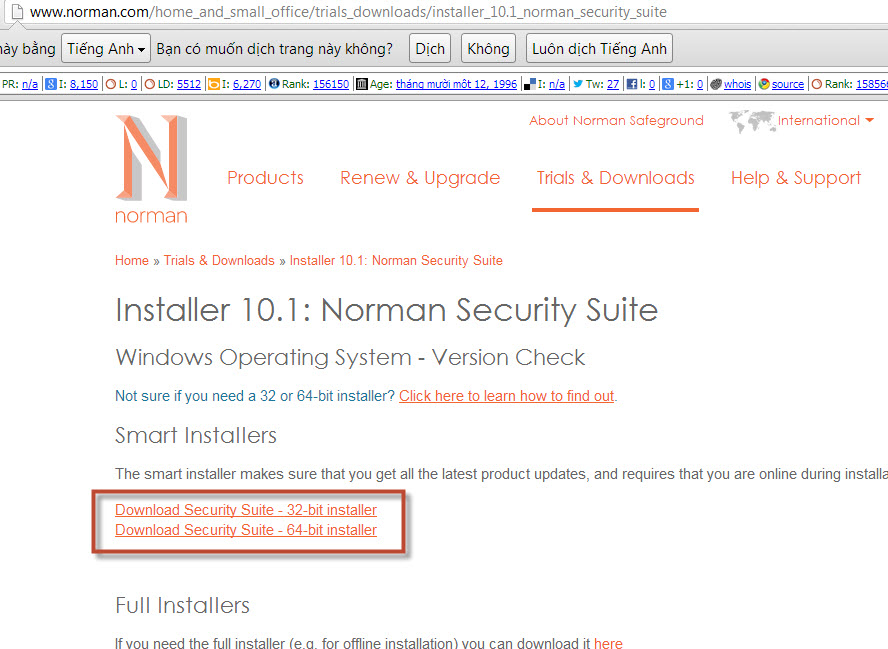
>>>Link download Norman 32 bit
>>>Link download Norman 64 bit

Link dự phòng:


Norman Security Suite là sản phẩm có xuất xứ từ Na Uy, phần mềm hỗ trợ bảo vệ máy tính của bạn khỏi các mối đe dọa tìm ẩn trên Internet như worm, trojan, virus, rootkit và spyware. Norman Security Suite có giao diện người dùng rất thân thiện, đơn giản phù hợp với mọi đối tượng, cho phép kích hoạt nhanh chóng nhiều tính năng mà không đòi hỏi bạn phải nghiên cứu kĩ lưỡng cách sử dụng.

Norman Security Suite hỗ trợ tính năng chặn các website độc hại, đặc biệt là các trang web có nội dung sex, hỗ trợ chăn email spam,... khóa trẻ em,...

Norman Security Suite miễn phí bản quyền 1 năm

Hiện nay Norman Security Suite đang có chương trình khuyến mại miễn phí key bản quyền 1 năm, cá bạn thực hiện theo hướng dẫn dưới đây để lấy key bản quyền.

Trước tiên bạn đăng nhập vào trang đăng ký của Norman sau đó điền đầy đủ thông tin theo mẫu sau đó nhấn SUBMIT FORM:
>>>Click vào link này để đăng ký
Các bạn điền Mã OEM: WI-NSS13-DE vào ô OEM Code:
Norman Security Suite miễn phí bản quyền 1 năm
Sau khi nhận được thông báo như hình dưới các bạn mở email của mình đã đăng ký với norman để nhận Key bản quyền Norman
Loading...
Norman Security Suite miễn phí bản quyền 1 năm
Các bạn mở Email để lấy Key phần mềm Norman Security Suite 10:
Sau khi có Key ở mail, >>> các bạn copy key và vào trang web dưới đây để tải phần mềm:
>>>Click vào đây sau khi chạy hết 5 giây quảng cáo các bạn nhấn vào góc phải trên cùng đển đến trang download của Norman (Link quảng cáo do mình add vào, mong anh chị em ko ức chế, và ủng hộ)
Copy key và điển vào ô như trong hình để download Norman  về:
Norman Security Suite miễn phí bản quyền 1 năm
Điền key vào ô trống và nhấn Go.
Sau khi nhấn Go sẽ hiện ra một trang có link download norman 32 bit hoặc 64 bit.
Các bạn click vào link để tải về bản 32 bit hoặc 64 bit tùy vào win của bạn
Sau khi tải về các bạn thực hiện cài đặt, trong quá trình cài đặt nếu phần mềm hỏi Key các bạn copy key ở mail và điển vào.

Chú ý: Các bạn khi có Key nên sử dụng luôn ko nên "để dành" tránh tình trạng key hết hạn

Chúc các bạn thành công!!!

Saturday, July 27, 2013

Hướng dẫn cài đặt font chữ mặc định trong word 2010

Font chữ mặc định trong word chúng ta thường để là font chữ mà ta hay sử dụng. Khi bắt đầu cài office 2010 font chữ mặc định trong word là Cambria, tuy nhiên font chữ mà chúng ta hay sử dụng là Time New Roman vậy làm thế nào để cài đặt font chữ Time New Roman là font chữ mặc định. Dưới đấy là bài hướng dẫn cài đặt font chữ mặc định trong word có hình ảnh hướng dẫn và video hướng dẫn.
Loading...

     >>>Căn lề chuẩn trong word là bao nhiêu
     >>>Căn lề trong văn bản word
     >>>Cài đặt thước đo mặc định trong word
     >>>Hướng dẫn tạo mục lục tự động

Thực hiện cài đặt font chữ mặc định trong word

Khi khởi động microsoft word 2010 các bạn nhấn vào menu Home và tìm đến ô Font, tiếp theo các bạn click vào biểu tưởng mũi tên nhỏ trong ô font.

Sau khi click chọn vào mũi tên nhỏ, một bảng font hiện ra các bạn chọn thẻ font (mặc định ban đầu thường là thẻ font), tại mục font các bạn chọn font chữ muốn cài làm mặc định.
Tại mục font style bạn chọn kiểu chữ in đậm, thường, hoặc nghiêng làm mặc định, bên cạnh là ô size bạn chọn cỡ chữ muốn cài làm mặc định.
Hướng dẫn cài dặt font chữ mặc định trong word

Sau đó các bạn nhấn Set As Default.
Một bảng câu hỏi hiện ra các bạn chọn All documents based on the Normal template  để cài làm mặc định cho văn bản. Tiếp theo nhấn ok. Vậy là đã hoàn thành việc cài đặt font chữ mặc định trong word.

Wednesday, July 24, 2013

Phần mềm hẹn giờ tắt máy tính

Phần mềm Auto Shutdown là phần mềm hẹn giờ tự động tắt máy tính sau khi các bạn hẹn giờ tắt.
Chắc chắn các bạn sẽ cần đến tiện ích tắt máy tính tự động này.

Bạn cần chạy một số chường trình mà ko thể chờ để tắt máy tính, bạn muốn nghe nhạc trước khi ngủ nhưng lo lắng không ai tắt máy tính, chỉ cần sử dụng phần mềm Auto Shutdown tự động tắt máy tính là bạn có thể yên tâm không lo lắng mình ngủ quên.

>>>Link download phần mềm Auto Shutdown
Loading...

Phần mềm tắt máy tính nào hiệu quả nhất

Xin thưa là đó là Auto Shutdown, phần mềm vô cùng nhẹ chỉ 147kb, phần mềm này ko phải cài đặt, chỉ cần click và chạy trực tiếp để hẹn giờ tắt máy tính của bạn. Bạn có thể yên tâm nghe nhạc mà ko lo ngủ quên, bạn có thể nghe nhạc để du mình ngủ :)

Hướng dẫn sử dụng phần mềm tắt máy tính tự động

Các bạn chỉ cần download phần mềm tự động tắt máy tính Auto Shutdown về máy, giải nén ra bạn sẽ có được 1 file chương trình 147kb =>> khi sử dụng bạn click đúp vào chương trình =>> hộp Auto Shutdown hiện ra bạn điền thời gian "muốn tắt sau". Ví dụ bạn điền 5, thời gian sẽ đếm ngược từ 5 về 0 và sẽ tắt máy.

Ảnh phần mềm

Một số phần mềm hay:
>>>Phần mềm Khôi Phục Dữ Liệu
>>>Phần mềm Chống Phân Mảnh Ổ Cứng

Saturday, July 20, 2013

Hướng dẫn cách viết chữ to đầu dòng trong word 2010

Hiện nay rất nhiều người đang sử dụng phần mềm Microsoft office 2010, đặc biệt là word. Trước đây các bạn đã biết đến cách viết chữ to đầu dòng trong word 2003, tuy nhiên trong word 2010 thì vẫn còn ít bạn biết đến, sau đây xin hướng dẫn các bạn viết chữ to trong word 2010.
>>>Căn lề trong văn bản word
>>>Căn lề chuẩn trong word là bao nhiêu
>>>Hướng dẫn cài thước đo mặc định trong word
>>>Cài đặt font chữ mặc định trong Powerpoint

Hướng dẫn viết chữ to đầu dòng trong word 2010

Trước tiên các bạn cứ gõ văn bản, sau khi gõ xong văn bản chúng ta đi căn chỉnh. Hoặc có thể vừa viết vừa căn chỉnh nhưng như vậy sẽ lâu hơn khi chúng ta căn chỉnh sau khi đã viết xong văn bản

Bước 1: Các bạn bôi đen chữ muốn viết to

Bước 2: Click vào menu Insert =>> và click vào Drop Cap =>> chọn Drop Cap Options

Bước 3: Hộp hội thoại Drop Cap bạn chọn ô thứ 2 Dropped =>> tìm đến dòng Lines to drop và lựa chọn số dòng mà bạn muốn chữ to bằng số dòng đó. Ví dụ bạn chon là 5 thì chữ đó sẽ to bằng 5 dòng.

Sau đó nhấn ok để kết thúc.

Hình ảnh hướng dẫn viết chữ to đầu dòng

Loading...
Hướng dẫn viết chữ to đầu dòng trong wrod 2010


Vậy là các bạn đã hoàn thành việc viết chữ to đầu dòng.
Mốt số bài viết liên quan:

Friday, July 19, 2013

Hướng dẫn crack phần mềm Microsoft Office 2010

Hiện nay hầu hết mọi người sử dụng trình soạn thảo văn bản của Microsoft Office, trong đó bộ Office 2010 đang được rất nhiều người sử dụng, hiện đã có microsoft office phiên bản 2013 tuy nhiên rất nhiều bạn sử dụng bản 2010. Bài viết dưới đây hướng dẫn các bạn crack phần mềm microsoft office 2010.

>>> Download Microsoft Office 2010
Loading...
>>>Download File Crack

Hướng dẫn crack phần mềm microsoft office 2010

Video hướng dẫn crack phần mềm Microsoft Office 2010

Phần 1

Phần 2

Trước khi cài đặt các bạn tắt hoàn kết nối Internet, nên tắt hoặc tạm dừng chương trình diệt virut(để tránh bị xóa file crack).

Các bạn sử dụng key sau để cài đặt: BDD3G-XM7FB-BD2HM-YK63V-VQFDK

Các bạn nhấn next next cho đến khi hoàn thành cài đặt.
Sau khi cài đặt xong,copy "Office2010_Activator.exe" vào ổ C/programfile/microsoft office; các bạn bắt đầu crack,các bạn vào thư mục Crack và chạy file "Office2010_Activator.exe" (Nếu máy bạn dùng Win7/Vista thì các bạn nhấp phải vào file "Office2010_Activator.exe" và chọn "Runs as Admintrator") Sau đó nó sẽ bắt đầu bẻ Crack . tiến trình bẻ crack mắt khoảng từ 15 giây đến 1 phút !

Lưu ý : Trước khi bẻ crack bạn phải tắt trình diệt Virus đi bởi vì nó sẽ hiểu nhầm là Virus !Bước này rất quan trọng.

Ảnh hướng dẫn crack microsoft office 2010

Các bạn chạy chương trình cài đặt Office 2010, sau đó copy key vào ô giống trong hình dưới và nhấn Continue.
Hướng dẫn crack phần mềm Microsoft Office 2010
Sau đó nhấn Install như hình hướng dẫn crack dưới đây:
Hướng dẫn crack phần mềm Microsoft Office 2010
Chờ khoảng 10-15 phút cho chương trình cài đăt xong:
Hướng dẫn crack phần mềm Microsoft Office 2010
Sau khi cài đặt xong chọn Close như hình hướng dẫn crack
Hướng dẫn crack phần mềm Microsoft Office 2010
Copy file crack Office2010_Activator vào ổ C chứa chương trình cài đặt như hình hướng dẫn:
Hướng dẫn crack phần mềm Microsoft Office 2010
Sau khi copy, chạy chương trình crack và nhấn chọn Yes:
Hướng dẫn crack phần mềm Office 2010
Sau đó chờ cho đến khi crack xong là ok, mất khoảng 1-2 phút:
Hướng dẫn crack phần mềm Office 2010

Wednesday, July 17, 2013

Tổng hợp một số cài đặt mặc định cần thiết trong Excel

Có nhiều người sử dụng Microsoft Excel, tuy nhiên việc cài đặt một số thông số khá hữu ích thì mọi người chưa hẳn đã biết đến. Dưới đây là một số cài đặt mặc định cần thiết trong excel.
>>>Căn lề trong văn bản word
>>>Hướng dẫn cài đặt thước đo mặc định trong word

Cài đặt font chữ mặc định trong Excel

Video hướng dẫn cài đặt phông chữ mặc định trong excel


Bước 1: Click vào File chọn Options

Bước 2: Hộp Excel Options xuất hiện, chọn General =>> tìm đến ô Use this font và chọn font chữ mặc định. Tìm đến ô Font size và chỉnh cỡ chữ làm mặc định.

Bước 3: Click Ok =>> Tiếp theo tắt và khởi động lại Excel (không phải khởi động lại máy bạn nhé). Vậy là xong.

Ảnh hướng dẫn cài đặt font chữ mặc định trong excel

Loading...
Cài đặt font chữ mặc định trong excel
Ảnh hưởng dẫn cài đặt font chữ mặc định trong excel

Cài đặt mặc định vị trí lưu file excel

(1) Click vào file =>> (2)options =>> (3)Saves =>> (4)Tìm đến ô “Default file location” bạn gõ đường dẫn chứa thư mục làm mặc định để lưu các file excel ví dụ D:\17 Excel documents.=>>(5)Ok.

Hình ảnh hướng dẫn cài vị trí lưu mặc định cho excel

Cài đặt vị trí lưu mặc định trong excel
Ảnh hướng dẫn cài đặt vị trí lưu mặc định trong excel