


Tuesday, November 20, 2018
Saturday, July 12, 2014
Hỗ trợ trực tuyến qua Teamviewer và Skype
Hộ trợ download, cài đặt sửa chữa
Hiện nay Blog hỗ trợ các bạn miễn phí download, cài đặt, sửa chữa các lỗi nhỏ về phần mềm, tư vấn về phấn cứng miễn phí.
Các bạn gặp lỗi liên quan đến mạng máy tính có thể yêu cầu hỗ trợ
Thời gian hỗ trợ miễn phí: từ 8h sáng đến 22h cùng ngày, hỗ trợ vào tất cả các ngày trong tuần.
Hãy ủng hộ BLOG
Loading...
Quy trình thực hiện hỗ trợ:
Để được hỗ trợ các bạn cần cài đặt phần mềm Teamviewer và phần mềm SkypeLink download 2 phần mềm trên:
Link Skype
Link Teamviewer
Các bước thực hiện:
- Các bạn chát hoặc gọi điện để yêu cầu hỗ trợ.
- Chát trực tiếp trên web phía dưới cùng bên phải hoặc gửi tin nhắn vào nick Skype: Mk_poor
- Gọi điện thoại yêu cầu hỗ trợ: Điện thoại liên hệ: 0973998439 (Mr Dũng) - Bạn trình bày về lỗi, vấn đề mình gặp phải và yêu cầu giúp đỡ
- Cung cấp ID và Password của phần mềm teamviewer người trợ giúp điều khiển máy tính bạn từ xa, kiểm tra lỗi và hỗ trợ cài đặt.
- Bước cuối cùng, người hỗ trợ báo tình trạng máy tính, kết quả hỗ trợ.(Trường hợp nằm ngoài khả năng các bạn thông cảm và thực hiện sửa chữa, khắc phục tại đơn vị khác
Chúng tôi không chịu tránh nhiệm trước các hỏng hóc, của các bạn.
Việc thực hiện giúp đỡ là tình nguyện, Yêu cầu người được giúp đỡ không khen, không chê, chẳng cần cảm ơn.
Trân trọng!
Thursday, June 12, 2014
Bỏ tính năng dịch tự động trong trình duyệt Chrome
Google Chrome hay hỏi dịch trang web
Gần đây các bạn dùng trình duyệt Chrome, đặc biệt là với các bạn cài mới Google Chrome rất hay gặp tình trang hỏi dịch trang web, điều này gây khó chịu cho chúng ta khi sử dụng, mỗi lần mở một trang lên trình duyệt lại hỏi dịch và chúng ta phải mất 1 click chuột để tắt cái đó đi.
Loading...

Tắt chế độ hỏi dịch trong trình duyệt Chrome
Việc trình duyệt luôn tục hỏi dịch trang web gây khó chịu cho người dùng. Dưới đây là hướng dẫn để các bạn tắt hoàn toàn chế độ hỏi dịch trong google chrome.
Video hướng dẫn tắt chế độ hỏi dịch trong Chrome
Các bước tắt chế độ hỏi dịch trong chrome như sau:
Đây là trang web FPT Hưng YênBước 1:Bạn mở trình duyệt Chrome lên và click vào nút Customize and Control Google Chrome (biểu tượng 3 gạch ngang trên cùng góc phải của trình duyệt). Sau đó chọn Setting (Cài đặt)
Bước 2:Bảng cài đặt hiện ra các bạn kéo con lăn chuột xuống dưới cùng click vào dòng "Show advanced setting..." (Hiện thị cài đặt nâng cao). Tiếp theo bạn tìm đến mục "Languages" (Ngôn Ngữ).
Bước 3: Bạn click chuột vào dòng "Offer to translate pages that aren't in a language you read" hoặc ô cạnh dòng đó để bỏ chọn chế độ luôn luôn dịch trang. Như vậy là các bạn đã tắt hoàn toàn chế độ tự động hỏi dịch trang.
Chúc các bạn thành công!
Friday, March 28, 2014
Cài đặt win7 trên usb
Tại sao bạn nên cài Windows 7 trên USB
Các bạn thường thấy tại các cửa hàng máy tính, việc cài win rất nhanh chóng và thường được thực hiện cài qua USB mà không cài bằng đĩa. Vì sao mọi người hay cài đặt win bằng usb mà không sử dụng đĩa.Lợi ích của USB windows
Việc cài đặt bằng USB giúp quá trình cài đặt ít bị gặp lỗiCài đặt bằng USB sẽ giúp ổ đĩa quang của bạn được "nghỉ ngơi"
Cài đặt bằng đĩa tăng nguy cơ hỏng ổ đĩa quang do làm việc nhiều
Nếu ổ đĩa hỏng hoặc không có ổ đĩa quang bắt buộc phải cài bằng USB
Cài đặt bằng USB đỡ được chi phí mua đĩa win (tiết kiệm 15k win lậu nhé)
Loading...
Hướng dẫn tạo windows trên USB
Bạn cần làm gì để tạo được Windows trên USB? Điều này rất đơn giản chỉ cần bạn làm theo những bước hướng dẫn dưới đây bạn sẽ thực hiện việc tạo windows một cách hết sức đơn giảnNhững điều cần chuẩn bị để tạo Windows trên USB
Tất nhiên rồi, đầu tiên phải là 1 chiếc USB tối thiểu 4GB, bạn nên dùng 8GB trở lên cho chắc chắn, có thể có một số trường hợp dùng 4GB vẫn thiếuĐiều tiếp theo bạn cần là một bản windows đã được tải về và để trong thư mục của máy tính. Các bạn tải bản 64bit hoặc 32bit tùy vào nhu cầu sử dụng của mình
Dưới đây là link download phần mềm tạo windows trên USB và Windows bản gốc của microsoft
Link Download phần mềm USB-DVD-Tool
Link Download Windows 7 32bit Bản gốc của Microsoft
Link Download Windows 7 64bit Bản gốc của Microsoft
Sau khi tải phẩn mềm USB-DVD-Tool các bạn thực hiện cài đặt như bình thường nhé.
Cách tạo windows bằng USB
Sau khi đã cài đặt xong phần mềm USB-DVD-Tool, các bạn khởi chạy phần mềm. Có bốn bước đơn giản để các bạn có thể tạo xong win trên USBBước 1:Các bạn nhấn vào Browse để tìm đến file win nhé (filw Windows download về là file có định dạng ISO). Các bạn nhến Next để chuyển qua bước 2
Bước 2:Các bạn lựa chọn thiết bị để ghi lên. Ở đây có hai thiết bị là USB và DVD, từ bản Windows gốc bạn có thể ghi ra đĩa hoặc ghi ra USB. Ở đây chúng ta đang thực hiện trên USB nên chúng ta chọn USB Device để chuyển qua bước 3
Bước 3:Các bạn thực hiện chọn ổ chứa USB để ghi lên USB sau đó nhấn begin Copying để bắt đầu thực hiện ghi lên USB như vậy là gần như xong.
Bước 4:Các bạn chỉ cần ngồi chờ cho đến khi nó ghi xong và tắt chương trình đi là xong. Các bạn KHÔNG nhấn vào Start Over nhé.
Đến đây là cá bạn đã hoàn thành xong việc tạo win trên USB. Bản win mình cung cấp link là bản gốc sau khi cài đặt xong win các bạn để cho nó chạy vài ngày để nó tự update win sau đó mình crack nhé
>>>Link download Windows 7 USB-DVD-Tool
Wednesday, March 19, 2014
Hướng dẫn crack Win 7
Windows là hệ diều hành rất phổ biến trên thế giới ở Việt Nam hầu hết người dùng máy tính đều sử dụng hệ điều hành này, và cũng rất nhiều người sử dụng phần mềm này không có bản quyền. Do giá thành của sản phẩm khá cao nên ít người sử dụng phần mềm bản quyền, hơn nữa có rất nhiều bản Crack trên thị trường với giá rẻ chỉ khoảng 15.000 đồng là chúng ta đã có được 1 bản windows.
Hôm nay Mẹo Phần Mềm Máy Tính sẽ hướng dẫn các bạn Crack Windows 7 sử dụng phần mềm crack Windows Loader 2.1.8.
Sau khi cài đặt windows bạn có thể để cho windows update trong vài ngày hoặc bạn có thể dùng thử trong khoảng 30 ngày sau đó mới crack.
Link download phần mềm Windows Loader
Click chuột phải vào file crack và chọn Run as Administrator. Bảng phần mềm hiện ra các bạn nhấn các bạn nhấn Install chờ cho đến khi phần mềm hoàn thành crack, bạn restart lại máy là được.
Để kiểm tra win đã được crack thành công hay chưa bạn nhấn vào Start tìm đến Computer, click chuột phải lên Computer chọn Properties tìm đến dòng Windows Active bạn sẽ biết được win đã được crack thành công hay chưa.
Hôm nay Mẹo Phần Mềm Máy Tính sẽ hướng dẫn các bạn Crack Windows 7 sử dụng phần mềm crack Windows Loader 2.1.8.
Hướng dẫn download windows 7 bản gốc từ MSDN
Để download được bản windows gốc từ Microsoft bản Click vào đây để tìm bản win phù hợp với máy tính của bạn và download về máy. Sau khi download xong các bạn cần phải tạo "đĩa win trên USB", các bạn tạo ra USB windows để cài đặt win từ USB (xem thêm hướng dẫn tạo USB Windows).Sau khi cài đặt windows bạn có thể để cho windows update trong vài ngày hoặc bạn có thể dùng thử trong khoảng 30 ngày sau đó mới crack.
Loading...
Phần mềm crack windows 7
Để crack được winlows 7 chúng ta cần sử dụng phần mềm crack là Windows Loader bản 2.1.8 hoặc các bản cao hơn đều được. Hiện nay có rất nhiều phần mềm crack windows 7 tuy nhiên phần mềm Windows Loader là phần mềm rất dễ sử dụng, bạn có thể xem qua hướng dẫn và tự mình thực hiện crack được.Link download phần mềm Windows Loader
Video hướng dẫn crack windows 7
Hướng dẫn crack windows 7
Các bạn nên tắt kết nối internet và phần mềm diệt virut khi thực hiện crack. Sau khi cài đặt windows và download phần mềm Windows Loader các bạn mở thư mục chứa file crack ra. |
| Kiểm tra win trước khi crack |
 |
| Restart lại máy để hoàn thành Crack |
Saturday, January 11, 2014
Hướng dẫn cài đặt phần mềm adobe reader offline
Không cài đặt phần mềm Adobe reader online được
Có nhiều bạn thắc mắc không cài đặt được phần mềm đọc file pdf Adobe Reader online.Có rất rất nhiều nguyên nhân dẫn đến việc không cài đặt online được nhưng theo mình thì nguyên nhân chủ yếu là do hệ điều hành Windows của bạn có vấn đề. Đặc biệt với một số bạn cài đặt và crack phần mềm photoshop hay các phần mềm khác của Adobe bằng cách chặn file host (tức là ngăn không cho hệ điều hành, phần mềm tìm tới các địa chỉ của Adobe). Nên khi cài đặt online hệ điều hành sẽ không tìm ra được địa chỉ đề download và cài đặt Adobe Reader online. Khi đó chúng ta buộc phải cài đặt offline.
Loading...
Cách download bản cài đặt oflline
Các bạn có thể lên trang web của Adobe để download hoặc download bản mình đã tải về và up lên Mediafire.Trên trang Adobe bạn sẽ nhập câu trả lời về hệ điều hành, ngôn ngữ và phiên bản cài đặt. Cuối cùng là download về và cài đặt
Địa chỉ trang Adobe: Click vào đây
Trên Mediafire mình đã up phiên bản 11. cho windows 7, ngôn ngữ tiếng Anh. Các bạn chỉ cần download về và cài đặt
Link download trên mediafire: Click vào đây
Chúc các bạn thành công! Mời các bạn Ủng hộ cho Blog
Tuesday, December 31, 2013
Công thức tính căn bậc 2 trong excel
Hướng dẫn công thức tính căn bậc 2 trong excel
Có nhiều bạn email hỏi mình làm thế nào để tính căn bậc 2 bằng excel.Như các bạn đã biết phần mềm Excel là một phần mềm kế toán rất thông minh. Chỉ cần bạn nắm bắt toàn bộ các thuật toán, công thức của Excel thì bạn sẽ trở thành một kế toán tài giỏi
ỦNG HỘ BLOG
Loading...
Làm thế nào để tính căn bậc 2 trong Excel?
Các bạn gõ theo công thức sau: "=SQRT(số cần tính căn, hoặc ô chưa giá trị cần tinh)" rồi nhấn Enter. Vậy là xong.Ví dụ các bạn muốn tính căn bậc 2 của 144 các bạn thực hiện gõ: =SQRT(144) và nhấn Enter sẽ cho chúng ta kết quá.
Lưu ý: Công thức có thể viết hoa hoặc thường, bắt buộc phải có dấu ngoặc đơn, trong dấu ngoặc đơn là số hoặc ô chưa giá trị cần tính, các số và ô giá trị cần tính phải có giá trị KHÔNG ÂM.
Tuesday, December 10, 2013
Ủng Hộ Blog !!!!
Lời Cảm Ơn
Xin cảm ơn các bạn đã truy cập vào blog, cảm ơn các bạn đã có nhưng đóng góp cho blog để blog được hoàn thiện hơn, mang lại nhiều thông tin bổ ích cho nhiều người.Thời gian qua mình đã cố gắng tìm tòi những mẹo hay và bổ ích cho mọi người, mặc dù chưa hoàn toàn đầy đủ nhưng cũng một phần nào đáp ứng được nhu cầu của các bạn.
Để có thể duy trì được Blog phát triển thêm mình rất cần có sự Ủng Hộ của các bạn,
Làm thế nào để ủng hộ Blog
Để ủng hộ, các bạn có thể Ủng hộ "KINH PHÍ" để xây dựng Blog bằng cách: CLICK VÀO QUẢNG CÁO CỦA GOOGLE TRÊN BLOG.Hoặc các bạn có thể viết bài và gửi bài viết cho Blog vào địa chỉ Email: Meophanmemmaytinh@gmail.com.
Rất mong nhận được sự ủng hộ của các bạn!
Saturday, November 16, 2013
Bổ sung khắc phục lỗi IDM không bắt link youtube
Khắc phục lỗi IDM không bắt link trên youtube
>>>>Khắc phục lỗi vào facebook chậm>>>>Download font chữ cho máy tính
>>>>Phần mềm hẹn giờ tắt máy tính
Sau đây là bài hướng dẫn lại khắc phục lỗi IDM không bắt link trên youtube. Trước đây mình đẫ thực hiện hướng dẫn các bạn download video trên youtube khi mà IDM không tự bắt link tuy nhiên nhiều bạn thắc mắc trên fanpage facebook là ko download được và gặp hiện tượng phải điển thông tin Email, tên như hình dưới:
Loading...

Nguyên nhân không download bằng IDM được như hướng dẫn
Nguyên nhân đầu tiên là do các bạn ko cài đặt plugin Java cho trình duyệtNguyên nhân thứ 2 là có thể các bạn đã cài đặt plugin Java cho trình duyệt tuy nhiên các bạn lại ko mở hoặc ko cho phép cái java đó chạy trên trình duyệt nên ko hoạt động được (cần phải có sự cho phép trực tiếp từ bạn mấy có thể download được)
Cách khắc phục hiện tượng IDM không tự bắt link youtube
Các bạn vào link để chon bản Plugin Java phù hợp với máy của mình (bản 32 bit hoặc 64 bit, cho windows hoặc các hệ điều hành khác). Link download TẠI ĐÂY
Sau khi cài đặt xong các bạn thực hiện cài đặt bình thường và chờ cho đến khi cài đặt hoàn tất (có thể mất chút thời gian)
Sau khi cài đặt xong các bạn thực hiện tắt tất cả các trình duyệt và mở lên lai
Đến bước tiếp theo rất quan trong là mở Plugin java trên trình duyệt
Mở Plugin Java cho trình duyệt
Đối với Firefox các bạn chọn cái biểu tượng gần nút "Back" thực hiện như trong hình ảnh và chọn mở Plugin Java:
 |
| Mở Plugin cho firefox |
Đối với Chrome các bạn thực hiện click vào cài đặt =>>hiển thị cài đặt nâng cao =>> chọn phần bảo mật =>> chọn cài đặt nội dung =>> Cho phép tất cả các trang web chạy JavaScript
Hướng dẫn download video youtube bằng IDM
Các bạn gõ thêm chữ KISS trước chữ "y" và sau dấu "."(dấu chấm) trên thanh địa chỉ của trình duyệt.
Ví dụ mình xem phim bao thanh thiên có link là "http://www.youtube.com/watch?v=NSqSLpTt9hU". Để download được video này mình chỉ cần thêm từ "KISS" trước chữ y và sau dấu chấm "http://www.KISSyoutube.com/watch?v=NSqSLpTt9hU" và nhấn enter. Nếu trình duyệt hỏi các bạn có muốn chạy Java trên trình duyệt không các bạn chọn đồng ý là ok. Chúc các bạn thành công.
Và đây là hình ảnh hiện các link mà bạn có thể download:

Click QUẢNG CÁO GOOGLE ADSENSE để ủng hộ mình. Xin cảm ơn!
Wednesday, October 30, 2013
Khắc phục lỗi facebook vào chậm
Nguyên nhân và cách khắc phục lỗi vào facebook chậm
Nguyên nhân của lỗi vào facebook chậm
Một ngày đẹp trời đột nhiên các bạn truy cập vào facebook rất chậm, các trang khác thì vào bình thường có khi còn nhanh hơn bình thường :)
Vậy nguyên nhân ở đây là gì
Loading...
Có rất nhiều nguyên nhân dẫn đến việc vào facebook bị chậm có thể kể đến một số nguyên nhân như sau:
- (1)Do đường truyền Quốc tế bị hư hỏng, trong thời gian bảo trì (với nguyên nhân này thì chúng ta chỉ biết ngồi "ngậm tăm" chờ thôi :) )
- (2)Nguyên nhân thứ 2 có thể do modem của bạn có vấn đề (theo mình nguyên nhân này ít khi xảy ra, vì nếu modem có vấn đề thì cả đường mạng, các trang khác vào cũng sẽ gặp vấn đề chứ ko riêng gì vào facebook gặp vấn đề)
- (3)Nguyên nhân nữa có thể kể đến là máy tính của bạn đang nhiễm virut, dính mã độc do bạn vô tình (hay cố tình crack một số phần mềm) nên bị dính, thú thực là mình cũng chưa gặp cái này, vì quét virut ko thấy con nào, dò tìm thế nào cũng ko dòm được con vi rút nào
- (4)Nguyên nhân thứ 4 có thể làm bạn vào facebook chậm là bạn chưa đổi địa chỉ DNS thường chúng ta sử dụng địa chỉ DNS của Google (cái này trên mạng nói rất nhiều) là 8.8.8.8|8.8.4.4 (có thể bạn dùng địa chỉ DNS khác vẫn vào được nhưng chậm)
- (5)Nguyên nhân khác có thể do cài đặt của bạn với trình duyệt, hoặc có thể sau khi cài lại win bạn sẽ thấy vào facebook chậm
Cách khắc phục lỗi vào facebook chậm
(1)Với nguyên nhân 1: không còn cách nào khác là bạn chờ đợi nhà mạng sửa chữa, bảo dưỡng
(2)Nếu do nguyên nhân thứ 2: Bạn cấu hình lại Modem hoặc reset lại Modem, nếu không cải thiện thì có lẽ bạn phải thay Modem (nhưng như mình nói thường nguyên nhân này ít, vì nếu có thì tất cả trang khác bạn sẽ gặp khó khăn chứ ko riêng gì vào facebook bị chậm
(3)Với nguyên nhân thứ 3: Cài lại win thôi bạn ah, hãy cẩn thận với các phần mềm crack kể cả win (nói thì nói chứ cái này khó tránh vì hầu hết mọi người đều dùng phần mềm lậu)
(4)Nguyên nhân 4: bạn đổi lại địa chỉ DNS thành 8.8.8.8 dòng dưới là 8.8.4.4 (click chuột phải vào biểu tượng mạng => chọn "open network and Sharing Center" => click chọn mục "Local Are Connection" (mục này thường có chữ màu xanh, khi đưa chuột qua sẽ có gạch chân ở dưới) => bảng Local hiển ra bạn chọn "Properties" => Chọn "(....TCP/IPv4)" => Bạn tìm đến mục DNS và điền dãy số như trên nhấn ok =>close..)
(5)Với Nguyên nhân thứ 5: (Khắc phục trên Chrome nhé) bạn vào ổ cài chrome thường là C:\Users\*ten-nguoi-dung-may*\AppData\Local\Google\Chrome\User Data\ và xóa file có tên là "Local State" file này sẽ không ảnh hưởng gì, nó sẽ được tự động thiết lập lại khi bạn mở chrome lên. Chúng ta xóa như vậy là xóa các thiết lâp "local state" trước đó.
Trên đây là những lỗi theo mình làm cho facebook vào chậm, có thể còn rất nhiều lỗi khác mà mình ko biết.
CÁC BẠN COMMENT NHÉ, ĐỂ MỌI NGƯỜI BIẾT VÀ KHẮC PHỤC
Monday, October 7, 2013
Xem Tivi trực tuyến bằng VLC
Hướng dẫn xem tivi bằng phần mềm VLC
Bạn download phần mềm VLC và file list danh sách kênh tivi
Link download phần mềm VLC
Link download list kênh
Hướng dẫn cài đặt
Loading...
Sau khi cài đặt xong các bạn giải nén file danh sách kênh tivi của mạng FPT. Click chuột phải vào flie vừa giải nén ra và chọn Open With. Một bảng lựa chọn phần mềm hiện ra các bạn chọn phần mềm VLC. Như vậy là bạn có thể xem tivi trực tuyến trên máy tính, mà chất lượng thì tuyệt vời.
LƯU Ý: KHI PHẦN MỀM CHẠY NẾU CÓ BẢNG TƯỜNG LỬA HIỆN RA CÁC BẠN CHON ALLOW.
Sunday, September 29, 2013
Download font chữ cho máy tính
Tại sao cần cài font chữ cho máy tính
Gần đây có nhiều bạn inbox trong fanpage facebook, thắc mắc tại sao khi tải các file word hay các file text khác thường bị các ký tự lạ, không đọc được các file đó. Nguyên nhân là do máy tính của các bạn thiếu font chữ nên máy không thể đọc được cái file đó. Các bạn có thể download toàn bộ font chữ tại các link bên dưới.Link download font chữ đầy đủ
Loading...
>>>Font chữ tiếng Việt 2
>>>Font chữ tiếng Việt 3
>>>Font chữ tiếng Việt 4
>>>Font chữ tiếng Việt 5
>>>Font chữ tiếng Việt 6
>>>Font chữ tiếng Việt 7
>>>Font chữ tiếng Việt 8
>>>Font chữ tiếng Việt 9
Hướng dẫn cài đặt font chữ cho máy tính
Các bạn giải nén tất cả các file tải về sau đó copy file font chữ (Chỉ file font chữ thôi nhé ko phải folder chứa font chữ) vào đường dẫn: C:\Windows\Font. Nếu máy báo replace thì các bạn nhấn ok. Tích vào ô vuông để không hiện các thông báo lần sau. Vậy là xong.Lưu ý các bạn: một số bạn thực hiện cài đặt font chữ tuy nhiên do font của các bạn download về có chưa virut hệ thống nên sẽ ko cài đặt được và rất nguy hiểm.
Saturday, September 28, 2013
Hướng dẫn crack từ điển Việt Trung
Hướng dẫn crack từ điển Việt Trung
Từ điển Việt Trung là từ điển của Lạc Việt, giúp các bạn tra cứu, học tập tiếng phổ thông Trung Quốc. Hiện nay trên mạng internet có rất nhiều loại từ điển, tuy nhiên theo mình đánh giá thì phần mềm từ điển này khá hữu dụng, dễ sử dụng cho các bạn học tiếng Trung Quốc.Các bước crack từ điển
Để crack được từ điển này các bạn cần download hai phần mềm:Phần mềm từ điển Việt Trung
File crack từ điển
Các bạn tắt hoặc tạm dừng chương trình diệt virut, giải nén các file tải về và thực hiện cài đặt.Bước 1
Click vào file "Setup_mtd10CVH" để thực hiện cài đặt. Ở bước cài đặt này, các bạn chỉ việc nhấn next cho đến khi cài đặt xong.
Bước 2
Sau khi cài đặt xong, các bạn tắt hẳn chương trình từ điển Việt Trung. Bằng cách click vào icon phí dưới cùng góc phải, bạn sẽ thấy biểu tượng của từ điển. Click chuột phải và nhấn exit.
Bước 3
Các bạn giải nén file crack "Long time trial" sau đó copy vào folder chứa chương trình cài đặt.
 |
| Hướng dẫn crack từ điển Việt Trung |
Tiếp theo bạn click vào file "Long time trial". Sau khi chương trình chạy, các bạn click vào ô vuông có dấu ba chấm (...) để tìm đường dẫn.
 |
| Hướng dẫn crack từ điển Việt Trung |
Tiếp theo bạn tìm đến đường dẫn chưa file cài đặt thường mặc định là C:\Program File\mtd10CVH\mtd10CVH (các bạn lưu ý đây là đường dẫn tới file nhé) các bạn chỉ tới folder "mtd10CVH" và chọn file "mtd10CVH".
 |
| Hướng dẫn crack từ điển Việt Trung |
Bước 3
Tiếp theo bạn nhấn vào chữ "Get key" để lấy key. CÁC BẠN COPY KEY ĐÓ LẠI.
 |
| Hướng dẫn crack từ điển Việt Trung |
Bước 4
Các bạn mở chương trình mtd10 lên =>> Nhấn vào "Trợ Giúp" ==>> chọn "Đăng Ký".
 |
| Hướng dẫn crack từ điển Việt Trung |
Tại mục "Product Key" các bạn gõ bất kỳ ký tự gì cũng được ==>> Sau đó nhân nút "Kế Tiêp"
 |
| Hướng dẫn crack từ điển Việt Trung |
=>> Các bạn paste cái key vừa copy lúc nãy vào dòng "Lisence Key" sau đó nhấn "Kế Tiếp" để hoàn thành việc crack.
 |
| Hướng dẫn crack từ điển Việt Trung |
 |
| Hướng dẫn crack từ điển Việt Trung |
Tuesday, August 13, 2013
Khắc phục lỗi IDM không bắt link Youtube
Cách khắc phục lỗi IDM không bắt link Youtube
Trong thời gian gần đây rất nhiều bạn gặp phải tình trạng IDM không tự động bắt link video Youtube. Chỉ một số video gặp phải tình trạng trên thôi. Các bạn thực hiện theo hướng dẫn sau để thực hiện tải video trên Youtube về bằng phần mềm IDM.>>>Phần mềm hẹn giờ tắt máy tính
>>>Hướng dẫn crack IDM
>>>Miễn phí 1 năm phần mềm diệt virut mạnh nhất, hiệu quả nhât
>>>Hướng dẫn crack từ điển Anh - Việt, Lạc Việt mtd9
>>>Crack photoshop CS6
Để làm được điều này bạn cần cài đặt Java cho máy trước đã.
Link download Java cho chrome
Loading...
Khi các bạn xem video trên Youtube không thấy IDM tự động bắt linh ta làm như sau: gõ thêm từ "kiss" vào trước đường link (trước từ youtube) sau "www.", ví dụ như "http://www.kissyoutube.com/watch?v=H0uhsr5LMJ8"
Sau khi gõ thêm từ kiss vào trong đường link các bạn sẽ thấy một trang khác hiện ra ở đây sẽ có danh sách các link download tương ứng với chất lượng video, các bạn click chuột vào đường link IDM sẽ tự động bắt link, đồng thời windows cũng sẽ thực hiện download riêng.

Khi đó các ban hủy download trực tiếp bằng windows, mà chỉ sử dụng IDM. Trong trường hợp IDM ko tự bắt link các bạn click vào hiện thị các tải xuống của Chrome, copy link tải xuống và paste và IDM là được.
Chúc các bạn thành công
Saturday, August 10, 2013
Phần mềm quản lý pin cho máy tính dell
Giới thiệu phần mềm quản lý pin cho dell
Phần mềm quản lý pin danh cho dell là phần mềm (chính xác hơn là driver chỉ dành riêng cho máy tính dell). Phần mềm có tác dụng quản lý pin tránh chai pin máy tính. Cơ chế hoạt động của phần mềm là, ngăn ko cho dòng điện sạc vào pin khi bạn sử dụng đồng thời cả pin và cắm nguồn trực tiếp. Sử dụng phần mềm này có thể tránh được tình trạng mất điện đột ngột (máy bạn tháo pin và dùng trực tiếp nguồn) sẽ dẫn tới vênh ổ cúng, truy xuất dữ liệu lâu.Download phần mềm quản lý pin cho dell
Các bạn có thể vào trang chủ của Dell để tìm kiếm (tại ô tìm kiếm của trang Dell) driver phù hợp với máy hoặc download theo link dưới đây:>>> Download Quickset
Cách sử dụng phần mềm quản lý pin cho dell
Sau khi cài đặt xong các bạn click chuột phải vào biểu tượng pin bên góc phải - phía dưới của máy tính =>> và click vào dòng chữ "Dell battery meter".
Loading...

Khi thực hiện xong các bạn hơ chuột vào biểu thượng pin bạn sẽ thấy "...not charging"

Chú ý khi sử dụng phần mềm quản lý pin cho dell
Do driver cho mỗi đời máy là khác nhau nên giao diện của "Battery meter" cũng sẽ khác nhau, các bạn tìm đến biểu tượng chiếc máy bay và click vào đó để ngừng sạc pin.Chúc các bạn sẽ cài đặt thành công!
Tuesday, August 6, 2013
Miễn phí phần mềm diệt virut 1 năm Norman Security Suite 10
Giới thiệu về Norman Security Suite
>>>Link download Norman 32 bit>>>Link download Norman 64 bit
Link dự phòng:
Norman Security Suite là sản phẩm có xuất xứ từ Na Uy, phần mềm hỗ trợ bảo vệ máy tính của bạn khỏi các mối đe dọa tìm ẩn trên Internet như worm, trojan, virus, rootkit và spyware. Norman Security Suite có giao diện người dùng rất thân thiện, đơn giản phù hợp với mọi đối tượng, cho phép kích hoạt nhanh chóng nhiều tính năng mà không đòi hỏi bạn phải nghiên cứu kĩ lưỡng cách sử dụng.
Norman Security Suite hỗ trợ tính năng chặn các website độc hại, đặc biệt là các trang web có nội dung sex, hỗ trợ chăn email spam,... khóa trẻ em,...
Norman Security Suite miễn phí bản quyền 1 năm
Hiện nay Norman Security Suite đang có chương trình khuyến mại miễn phí key bản quyền 1 năm, cá bạn thực hiện theo hướng dẫn dưới đây để lấy key bản quyền.Trước tiên bạn đăng nhập vào trang đăng ký của Norman sau đó điền đầy đủ thông tin theo mẫu sau đó nhấn SUBMIT FORM:
>>>Click vào link này để đăng ký
Các bạn điền Mã OEM: WI-NSS13-DE vào ô OEM Code:

Loading...

Sau khi có Key ở mail, >>> các bạn copy key và vào trang web dưới đây để tải phần mềm:
>>>Click vào đây sau khi chạy hết 5 giây quảng cáo các bạn nhấn vào góc phải trên cùng đển đến trang download của Norman (Link quảng cáo do mình add vào, mong anh chị em ko ức chế, và ủng hộ)
Copy key và điển vào ô như trong hình để download Norman về:

Sau khi nhấn Go sẽ hiện ra một trang có link download norman 32 bit hoặc 64 bit.
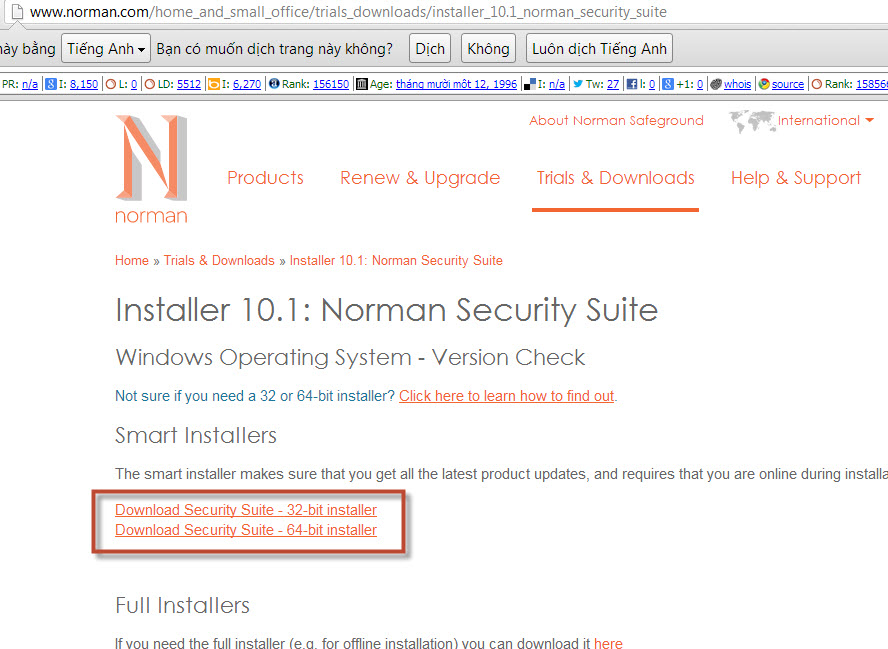
Sau khi tải về các bạn thực hiện cài đặt, trong quá trình cài đặt nếu phần mềm hỏi Key các bạn copy key ở mail và điển vào.
Chú ý: Các bạn khi có Key nên sử dụng luôn ko nên "để dành" tránh tình trạng key hết hạn
Chúc các bạn thành công!!!
Saturday, July 27, 2013
Hướng dẫn cài đặt font chữ mặc định trong word 2010
Font chữ mặc định trong word chúng ta thường để là font chữ mà ta hay sử dụng. Khi bắt đầu cài office 2010 font chữ mặc định trong word là Cambria, tuy nhiên font chữ mà chúng ta hay sử dụng là Time New Roman vậy làm thế nào để cài đặt font chữ Time New Roman là font chữ mặc định. Dưới đấy là bài hướng dẫn cài đặt font chữ mặc định trong word có hình ảnh hướng dẫn và video hướng dẫn.
>>>Căn lề chuẩn trong word là bao nhiêu
>>>Căn lề trong văn bản word
>>>Cài đặt thước đo mặc định trong word
>>>Hướng dẫn tạo mục lục tự động
Loading...
>>>Căn lề chuẩn trong word là bao nhiêu
>>>Căn lề trong văn bản word
>>>Cài đặt thước đo mặc định trong word
>>>Hướng dẫn tạo mục lục tự động
Thực hiện cài đặt font chữ mặc định trong word
Khi khởi động microsoft word 2010 các bạn nhấn vào menu Home và tìm đến ô Font, tiếp theo các bạn click vào biểu tưởng mũi tên nhỏ trong ô font.

Sau khi click chọn vào mũi tên nhỏ, một bảng font hiện ra các bạn chọn thẻ font (mặc định ban đầu thường là thẻ font), tại mục font các bạn chọn font chữ muốn cài làm mặc định.
Tại mục font style bạn chọn kiểu chữ in đậm, thường, hoặc nghiêng làm mặc định, bên cạnh là ô size bạn chọn cỡ chữ muốn cài làm mặc định.

Sau đó các bạn nhấn Set As Default.
Một bảng câu hỏi hiện ra các bạn chọn All documents based on the Normal template để cài làm mặc định cho văn bản. Tiếp theo nhấn ok. Vậy là đã hoàn thành việc cài đặt font chữ mặc định trong word.
Wednesday, July 24, 2013
Phần mềm hẹn giờ tắt máy tính
Phần mềm Auto Shutdown là phần mềm hẹn giờ tự động tắt máy tính sau khi các bạn hẹn giờ tắt.
Chắc chắn các bạn sẽ cần đến tiện ích tắt máy tính tự động này.
Bạn cần chạy một số chường trình mà ko thể chờ để tắt máy tính, bạn muốn nghe nhạc trước khi ngủ nhưng lo lắng không ai tắt máy tính, chỉ cần sử dụng phần mềm Auto Shutdown tự động tắt máy tính là bạn có thể yên tâm không lo lắng mình ngủ quên.
>>>Link download phần mềm Auto Shutdown
 Một số phần mềm hay:
>>>Phần mềm Khôi Phục Dữ Liệu
>>>Phần mềm Chống Phân Mảnh Ổ Cứng
Chắc chắn các bạn sẽ cần đến tiện ích tắt máy tính tự động này.
Bạn cần chạy một số chường trình mà ko thể chờ để tắt máy tính, bạn muốn nghe nhạc trước khi ngủ nhưng lo lắng không ai tắt máy tính, chỉ cần sử dụng phần mềm Auto Shutdown tự động tắt máy tính là bạn có thể yên tâm không lo lắng mình ngủ quên.
>>>Link download phần mềm Auto Shutdown
Loading...
Phần mềm tắt máy tính nào hiệu quả nhất
Xin thưa là đó là Auto Shutdown, phần mềm vô cùng nhẹ chỉ 147kb, phần mềm này ko phải cài đặt, chỉ cần click và chạy trực tiếp để hẹn giờ tắt máy tính của bạn. Bạn có thể yên tâm nghe nhạc mà ko lo ngủ quên, bạn có thể nghe nhạc để du mình ngủ :)Hướng dẫn sử dụng phần mềm tắt máy tính tự động
Các bạn chỉ cần download phần mềm tự động tắt máy tính Auto Shutdown về máy, giải nén ra bạn sẽ có được 1 file chương trình 147kb =>> khi sử dụng bạn click đúp vào chương trình =>> hộp Auto Shutdown hiện ra bạn điền thời gian "muốn tắt sau". Ví dụ bạn điền 5, thời gian sẽ đếm ngược từ 5 về 0 và sẽ tắt máy.Ảnh phần mềm
>>>Phần mềm Khôi Phục Dữ Liệu
>>>Phần mềm Chống Phân Mảnh Ổ Cứng
Saturday, July 20, 2013
Hướng dẫn cách viết chữ to đầu dòng trong word 2010
Hiện nay rất nhiều người đang sử dụng phần mềm Microsoft office 2010, đặc biệt là word. Trước đây các bạn đã biết đến cách viết chữ to đầu dòng trong word 2003, tuy nhiên trong word 2010 thì vẫn còn ít bạn biết đến, sau đây xin hướng dẫn các bạn viết chữ to trong word 2010.
>>>Căn lề trong văn bản word
>>>Căn lề chuẩn trong word là bao nhiêu
>>>Hướng dẫn cài thước đo mặc định trong word
>>>Cài đặt font chữ mặc định trong Powerpoint


Vậy là các bạn đã hoàn thành việc viết chữ to đầu dòng.
Mốt số bài viết liên quan:
>>>Căn lề trong văn bản word
>>>Căn lề chuẩn trong word là bao nhiêu
>>>Hướng dẫn cài thước đo mặc định trong word
>>>Cài đặt font chữ mặc định trong Powerpoint
Hướng dẫn viết chữ to đầu dòng trong word 2010
Trước tiên các bạn cứ gõ văn bản, sau khi gõ xong văn bản chúng ta đi căn chỉnh. Hoặc có thể vừa viết vừa căn chỉnh nhưng như vậy sẽ lâu hơn khi chúng ta căn chỉnh sau khi đã viết xong văn bản
Bước 1: Các bạn bôi đen chữ muốn viết to
Bước 2: Click vào menu Insert =>> và click vào Drop Cap =>> chọn Drop Cap Options
Bước 3: Hộp hội thoại Drop Cap bạn chọn ô thứ 2 Dropped =>> tìm đến dòng Lines to drop và lựa chọn số dòng mà bạn muốn chữ to bằng số dòng đó. Ví dụ bạn chon là 5 thì chữ đó sẽ to bằng 5 dòng.
Sau đó nhấn ok để kết thúc.
Hình ảnh hướng dẫn viết chữ to đầu dòng
Loading...


Mốt số bài viết liên quan:
Friday, July 19, 2013
Hướng dẫn crack phần mềm Microsoft Office 2010
Hiện nay hầu hết mọi người sử dụng trình soạn thảo văn bản của Microsoft Office, trong đó bộ Office 2010 đang được rất nhiều người sử dụng, hiện đã có microsoft office phiên bản 2013 tuy nhiên rất nhiều bạn sử dụng bản 2010. Bài viết dưới đây hướng dẫn các bạn crack phần mềm microsoft office 2010.
>>> Download Microsoft Office 2010
>>>Download File Crack
Phần 2
Trước khi cài đặt các bạn tắt hoàn kết nối Internet, nên tắt hoặc tạm dừng chương trình diệt virut(để tránh bị xóa file crack).
Các bạn sử dụng key sau để cài đặt: BDD3G-XM7FB-BD2HM-YK63V-VQFDK
Các bạn nhấn next next cho đến khi hoàn thành cài đặt.
Sau khi cài đặt xong,copy "Office2010_Activator.exe" vào ổ C/programfile/microsoft office; các bạn bắt đầu crack,các bạn vào thư mục Crack và chạy file "Office2010_Activator.exe" (Nếu máy bạn dùng Win7/Vista thì các bạn nhấp phải vào file "Office2010_Activator.exe" và chọn "Runs as Admintrator") Sau đó nó sẽ bắt đầu bẻ Crack . tiến trình bẻ crack mắt khoảng từ 15 giây đến 1 phút !
Lưu ý : Trước khi bẻ crack bạn phải tắt trình diệt Virus đi bởi vì nó sẽ hiểu nhầm là Virus !Bước này rất quan trọng.
 Sau đó nhấn Install như hình hướng dẫn crack dưới đây:
 Chờ khoảng 10-15 phút cho chương trình cài đăt xong:
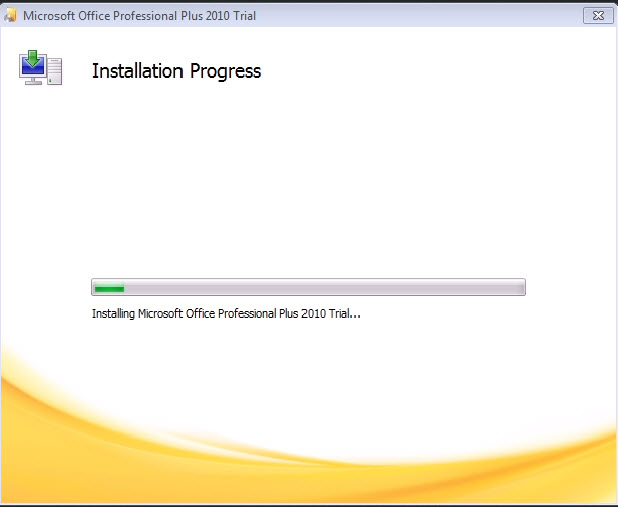 Sau khi cài đặt xong chọn Close như hình hướng dẫn crack
 Copy file crack Office2010_Activator vào ổ C chứa chương trình cài đặt như hình hướng dẫn:
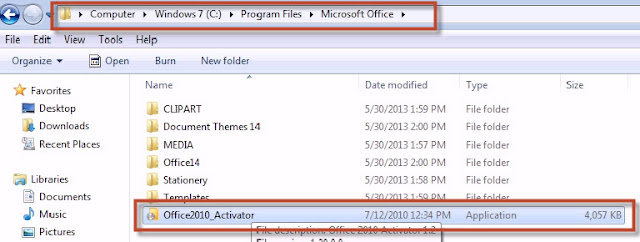 Sau khi copy, chạy chương trình crack và nhấn chọn Yes:
 Sau đó chờ cho đến khi crack xong là ok, mất khoảng 1-2 phút:

>>> Download Microsoft Office 2010
Loading...
Hướng dẫn crack phần mềm microsoft office 2010
>>>Hướng dẫn crack phần mềm download IDM
>>>Hướng dẫn crack từ điển Lạc Việt mtd9
>>>Hướng dẫn crack photoshop CS6
>>>Hướng dẫn crack từ điển Lạc Việt mtd9
>>>Hướng dẫn crack photoshop CS6
Video hướng dẫn crack phần mềm Microsoft Office 2010
Phần 1Phần 2
Trước khi cài đặt các bạn tắt hoàn kết nối Internet, nên tắt hoặc tạm dừng chương trình diệt virut(để tránh bị xóa file crack).
Các bạn sử dụng key sau để cài đặt: BDD3G-XM7FB-BD2HM-YK63V-VQFDK
Các bạn nhấn next next cho đến khi hoàn thành cài đặt.
Sau khi cài đặt xong,copy "Office2010_Activator.exe" vào ổ C/programfile/microsoft office; các bạn bắt đầu crack,các bạn vào thư mục Crack và chạy file "Office2010_Activator.exe" (Nếu máy bạn dùng Win7/Vista thì các bạn nhấp phải vào file "Office2010_Activator.exe" và chọn "Runs as Admintrator") Sau đó nó sẽ bắt đầu bẻ Crack . tiến trình bẻ crack mắt khoảng từ 15 giây đến 1 phút !
Lưu ý : Trước khi bẻ crack bạn phải tắt trình diệt Virus đi bởi vì nó sẽ hiểu nhầm là Virus !Bước này rất quan trọng.
Ảnh hướng dẫn crack microsoft office 2010
Các bạn chạy chương trình cài đặt Office 2010, sau đó copy key vào ô giống trong hình dưới và nhấn Continue.


